使用麦鸽直播课堂
 传统方案
 使用麦鸽
1. 进入麦鸽网页端并使用注册的账号进行登录,麦鸽网页端 https://www.maigel.com ;

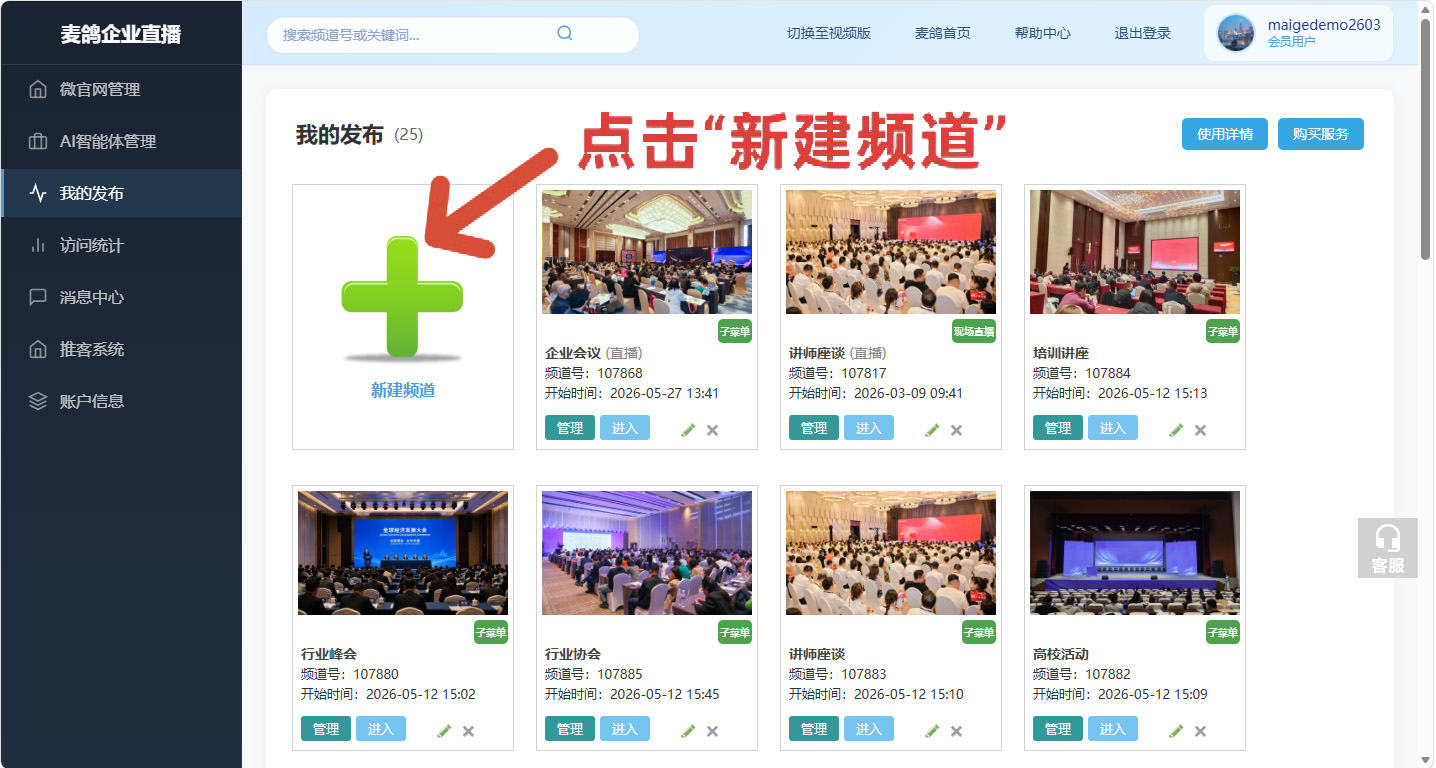
2. 在"我的发布"页面点击"新建频道";
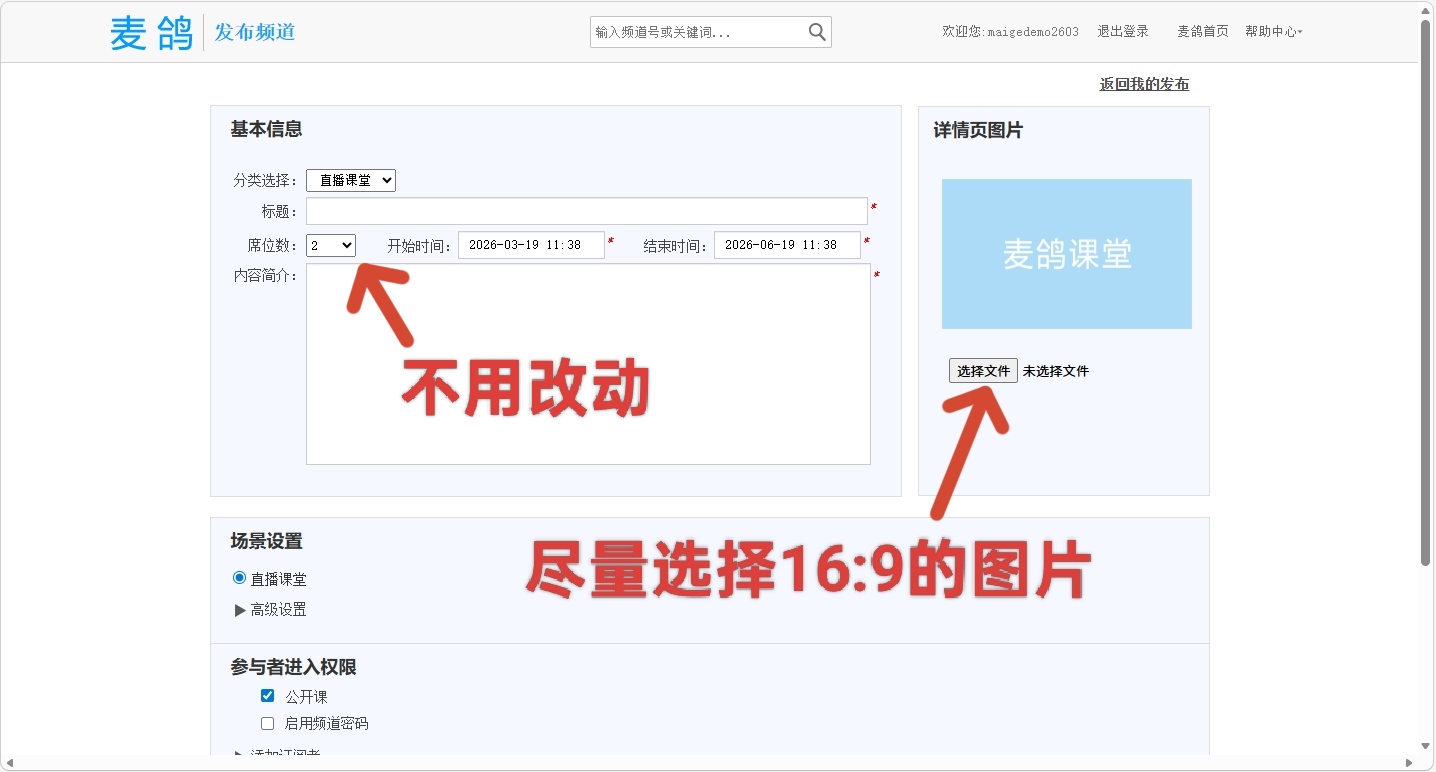
3. 在"发布频道"页面进行频道的设置,不用改动"席位数",保持"2"即可,详情页图片尽量上传16:9的图片,设置管理员密码后点击"确认发布"即可创建新的频道。
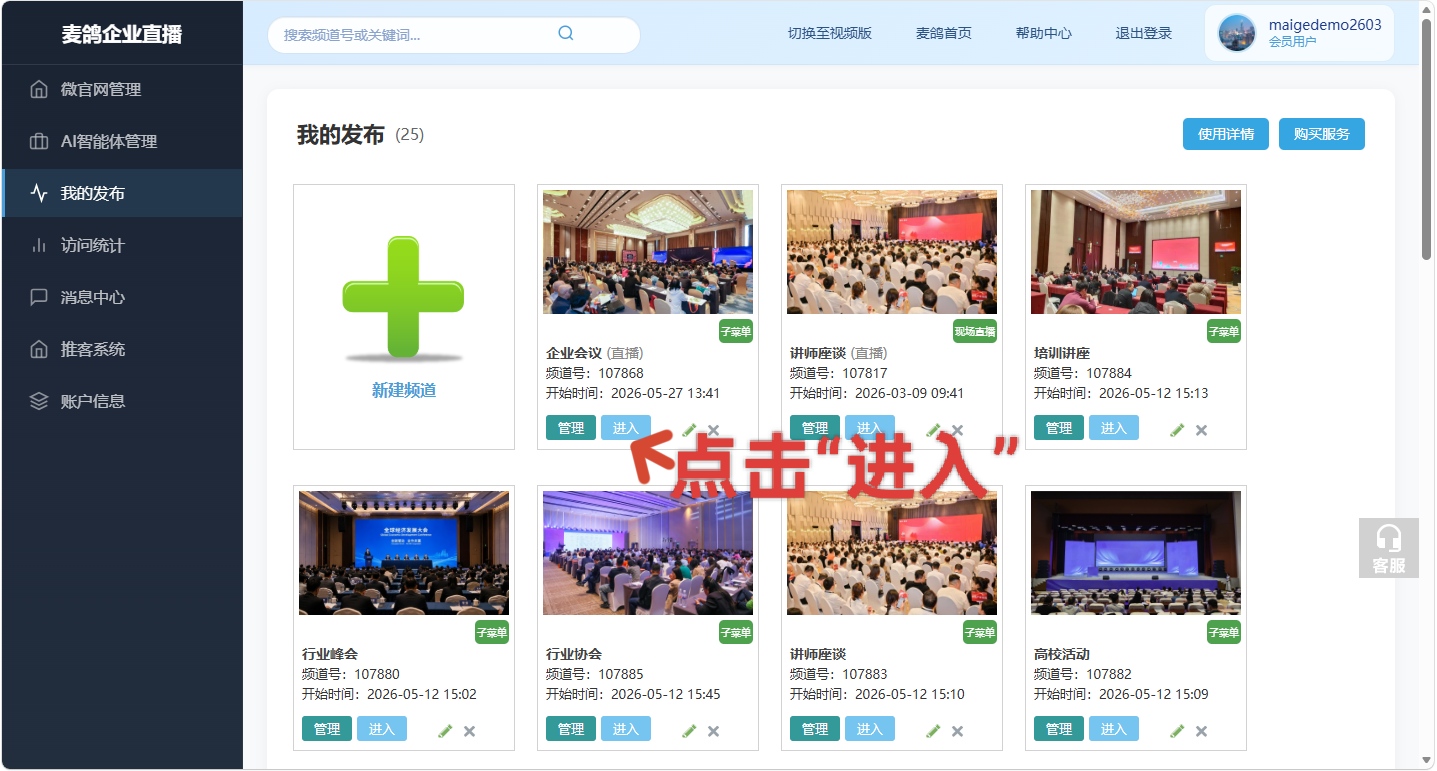
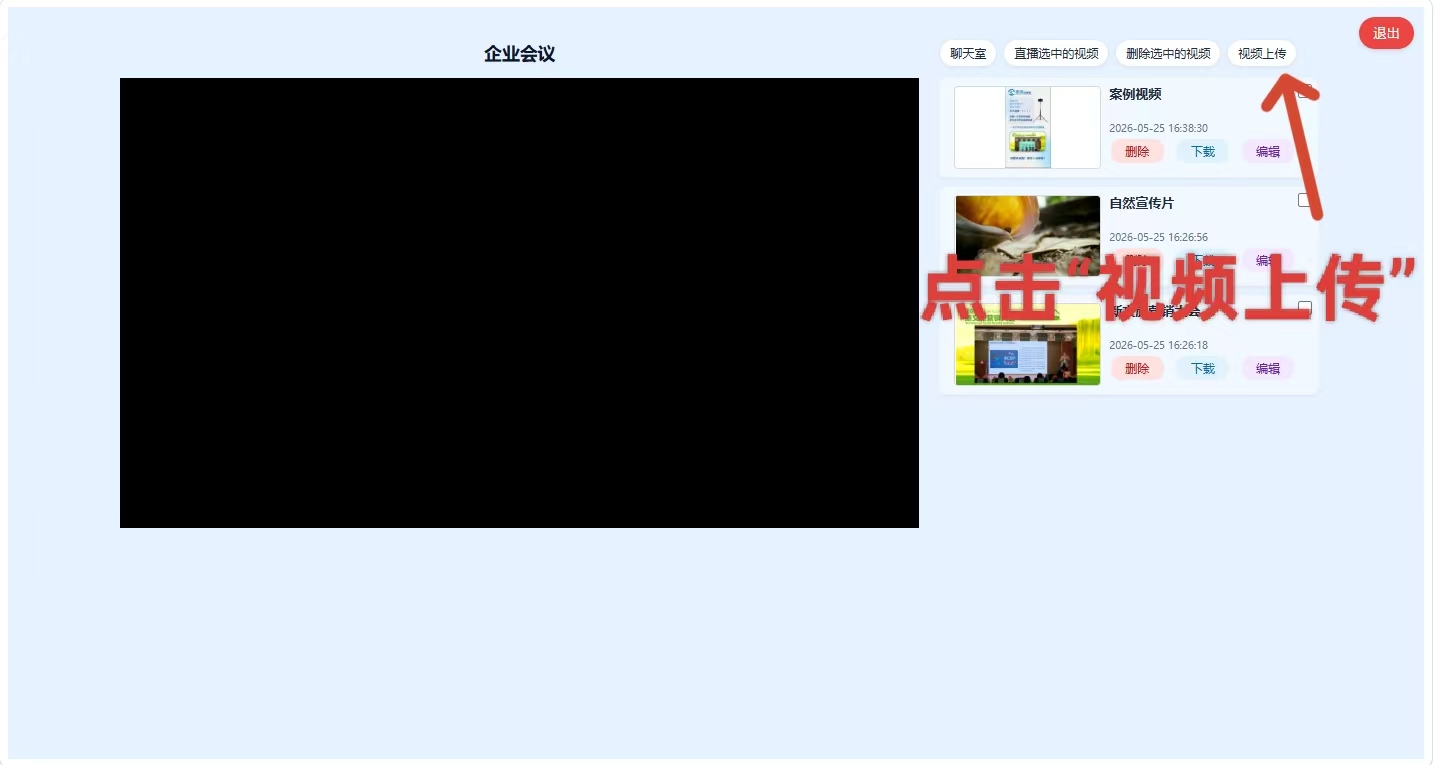
1. 点击要上传视频的频道下方的"进入"按钮;
2. 点击"视频上传"按钮;
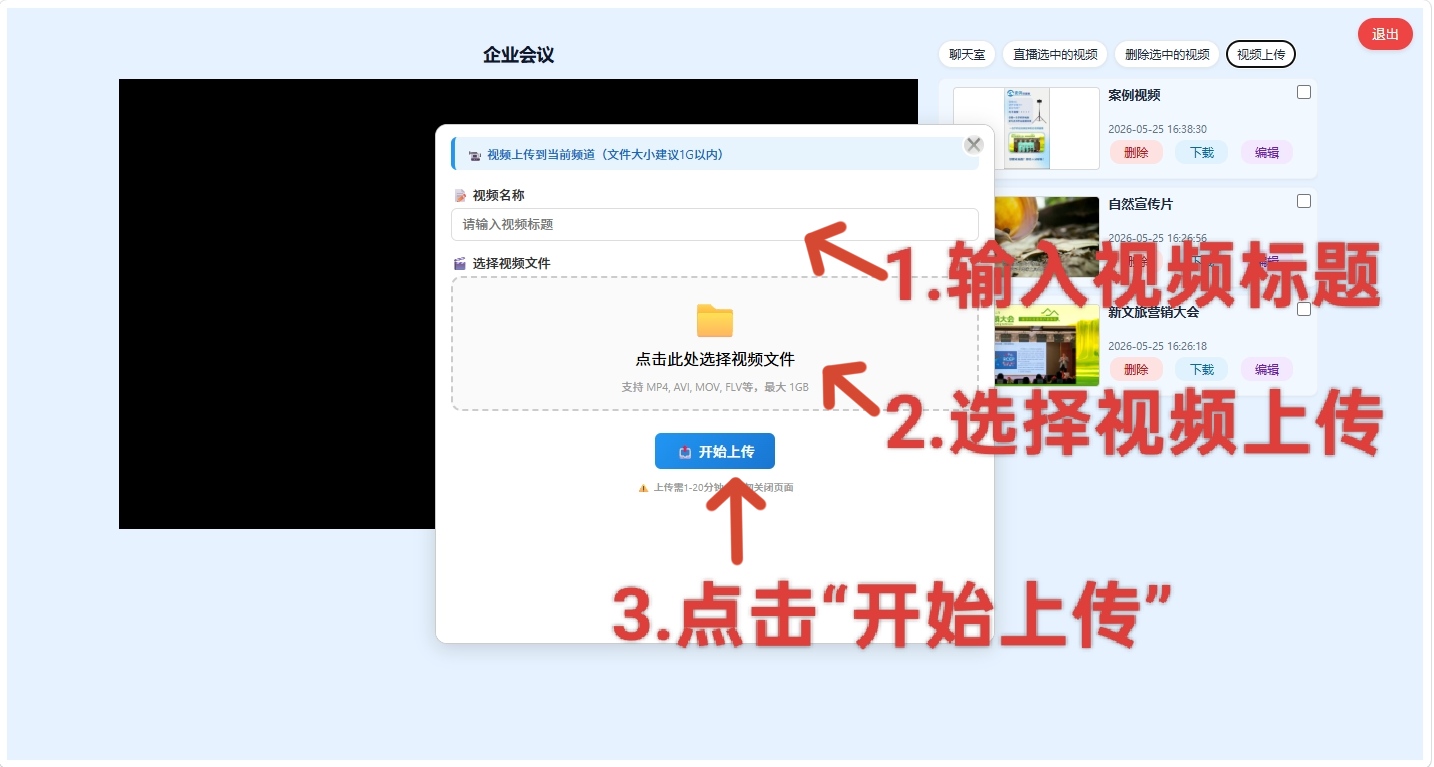
3. 输入视频标题,选择视频上传,点击"开始上传"按钮,稍等片刻视频即可成功上传。
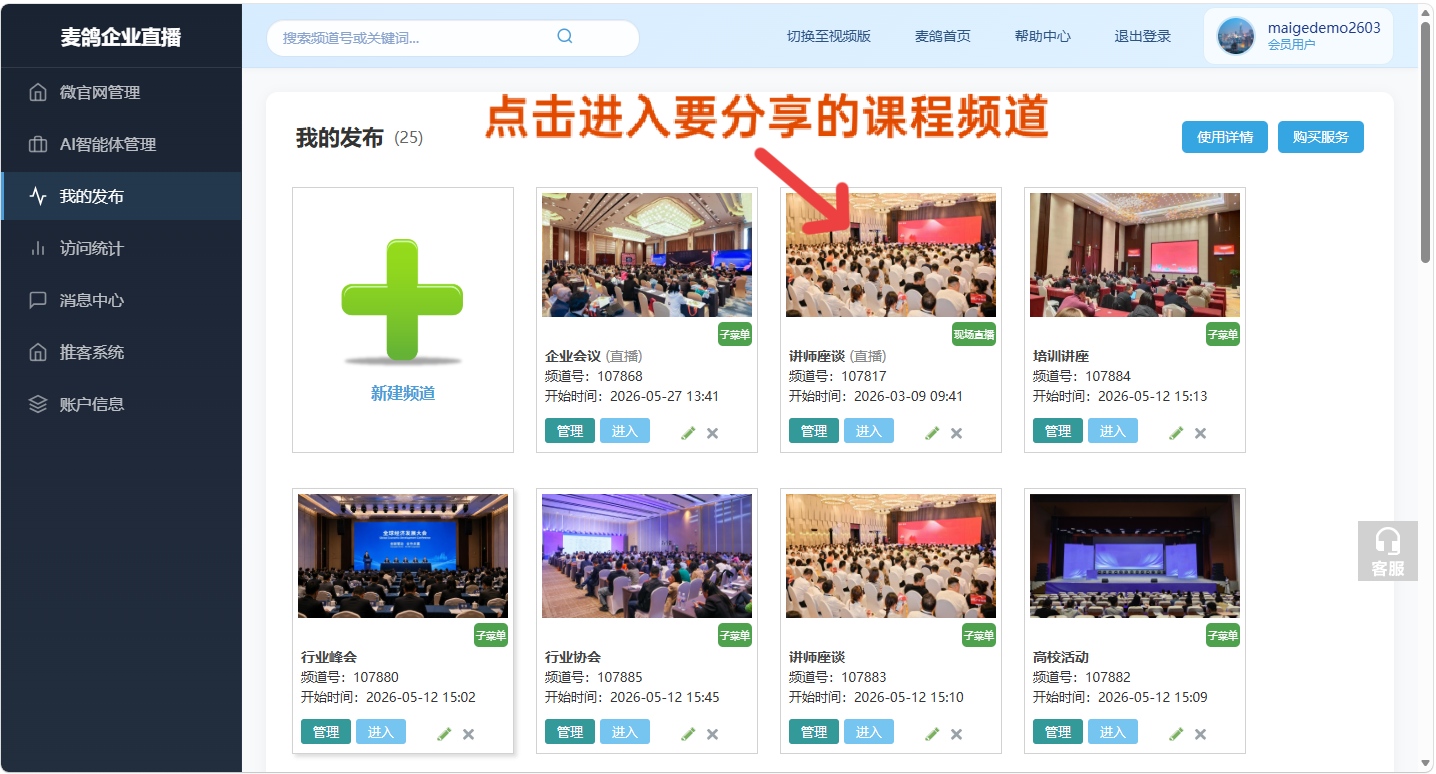
1. 点击进入要分享的课程频道;
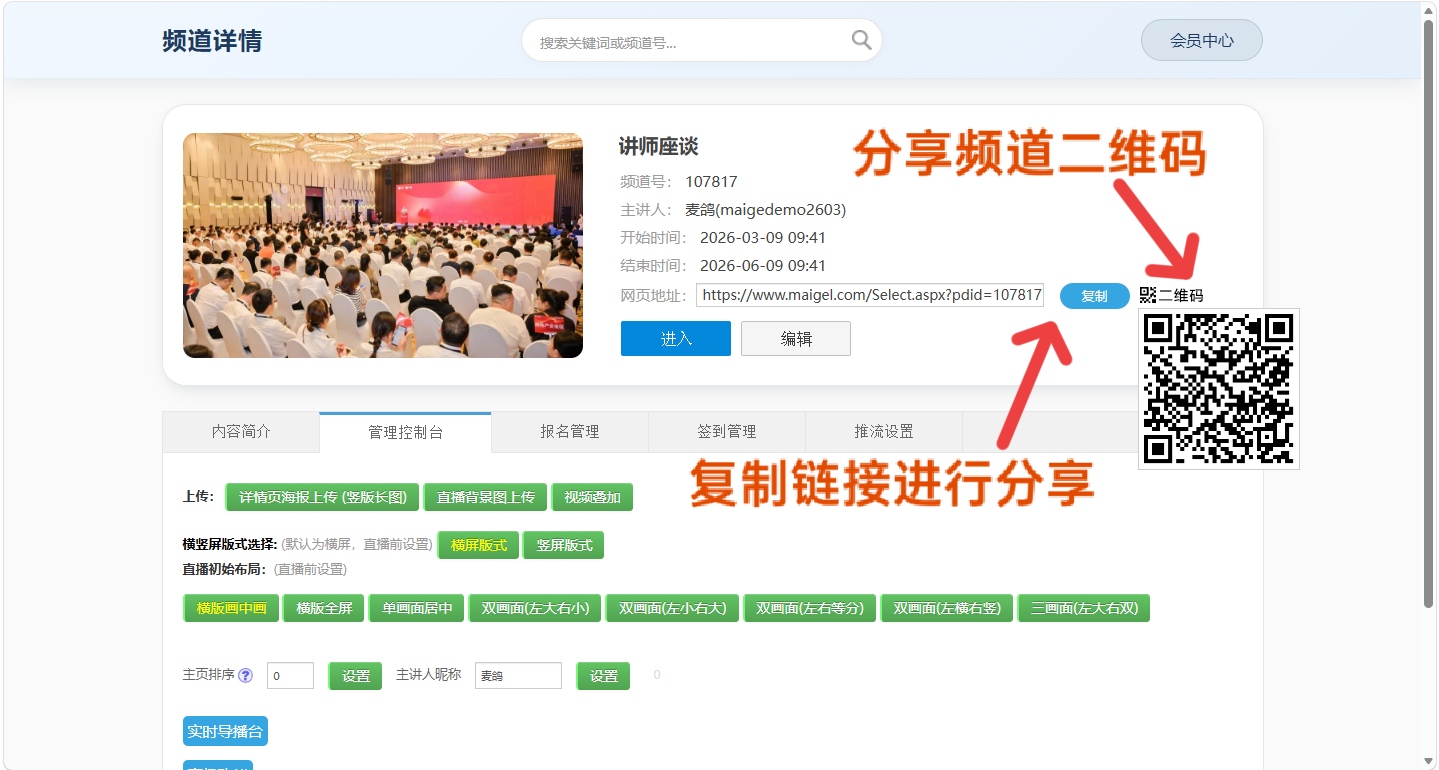
2. 可以复制频道链接进行分享,也可将频道二维码分享到微信群、朋友圈或嵌入到课程海报中进行分享。
1. 手机扫码下载麦鸽在线,下载地址 https://www.maigel.com/maigeonline.html ;

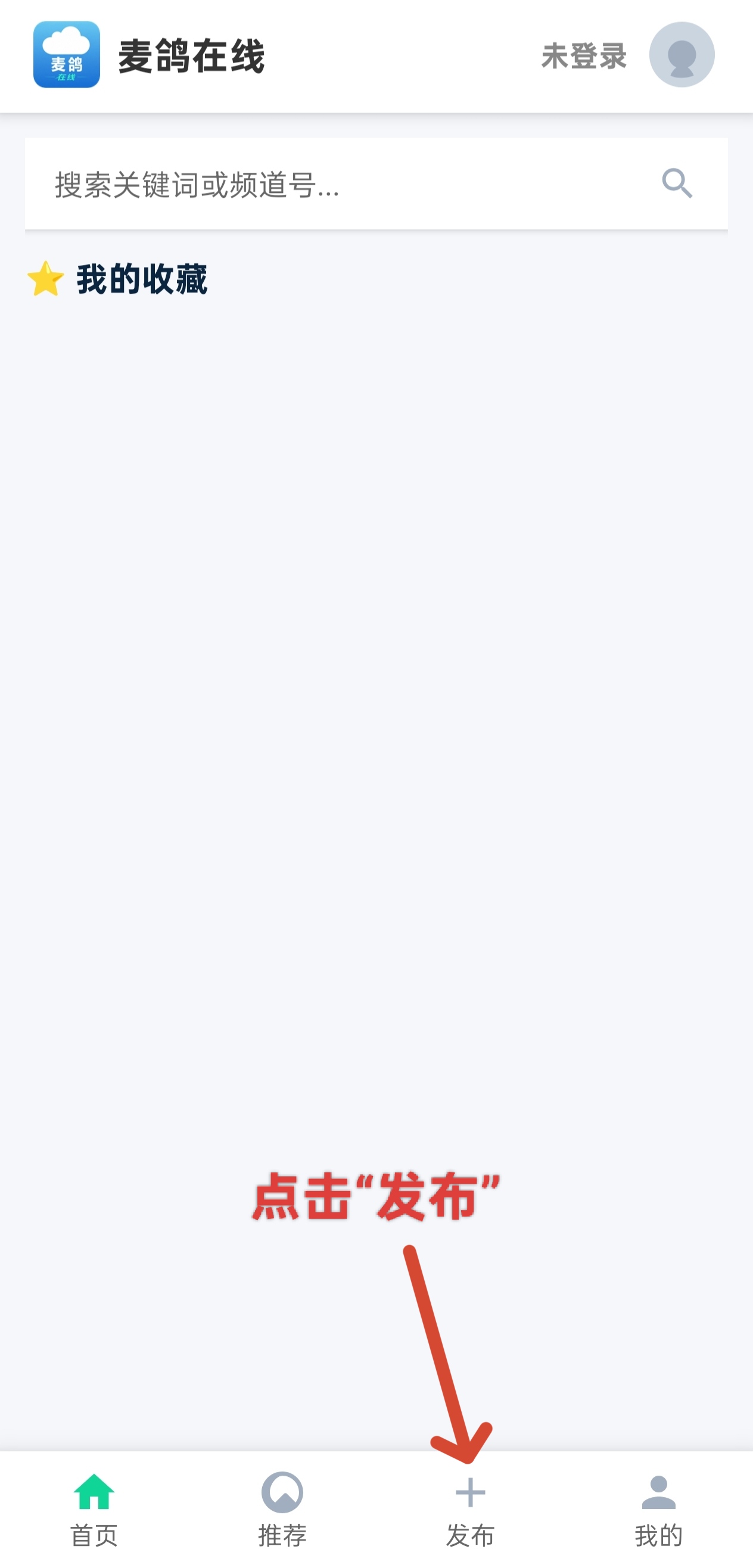
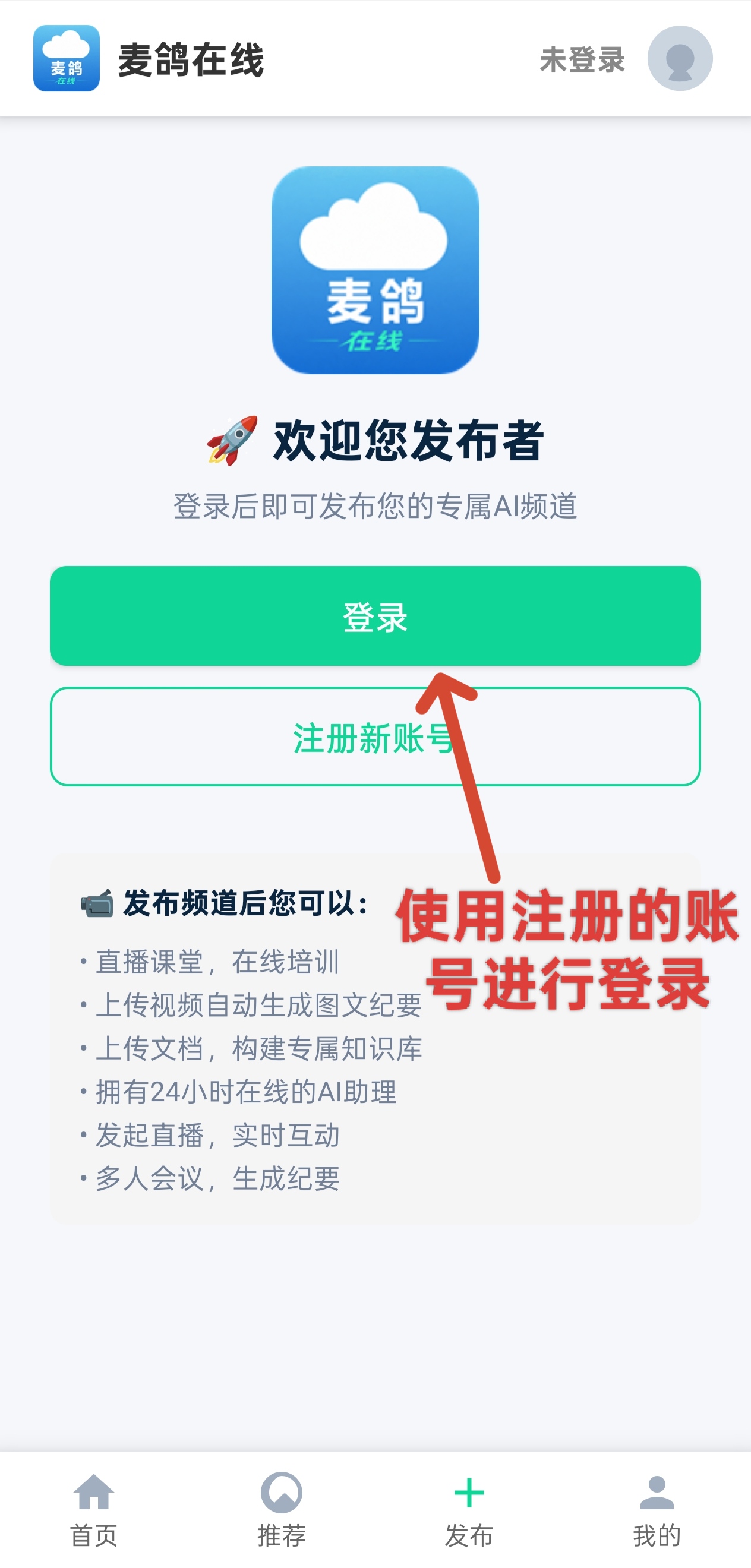
2. 进入麦鸽在线,点击"发布"按钮,在"发布"页面使用注册的账号进行登录;
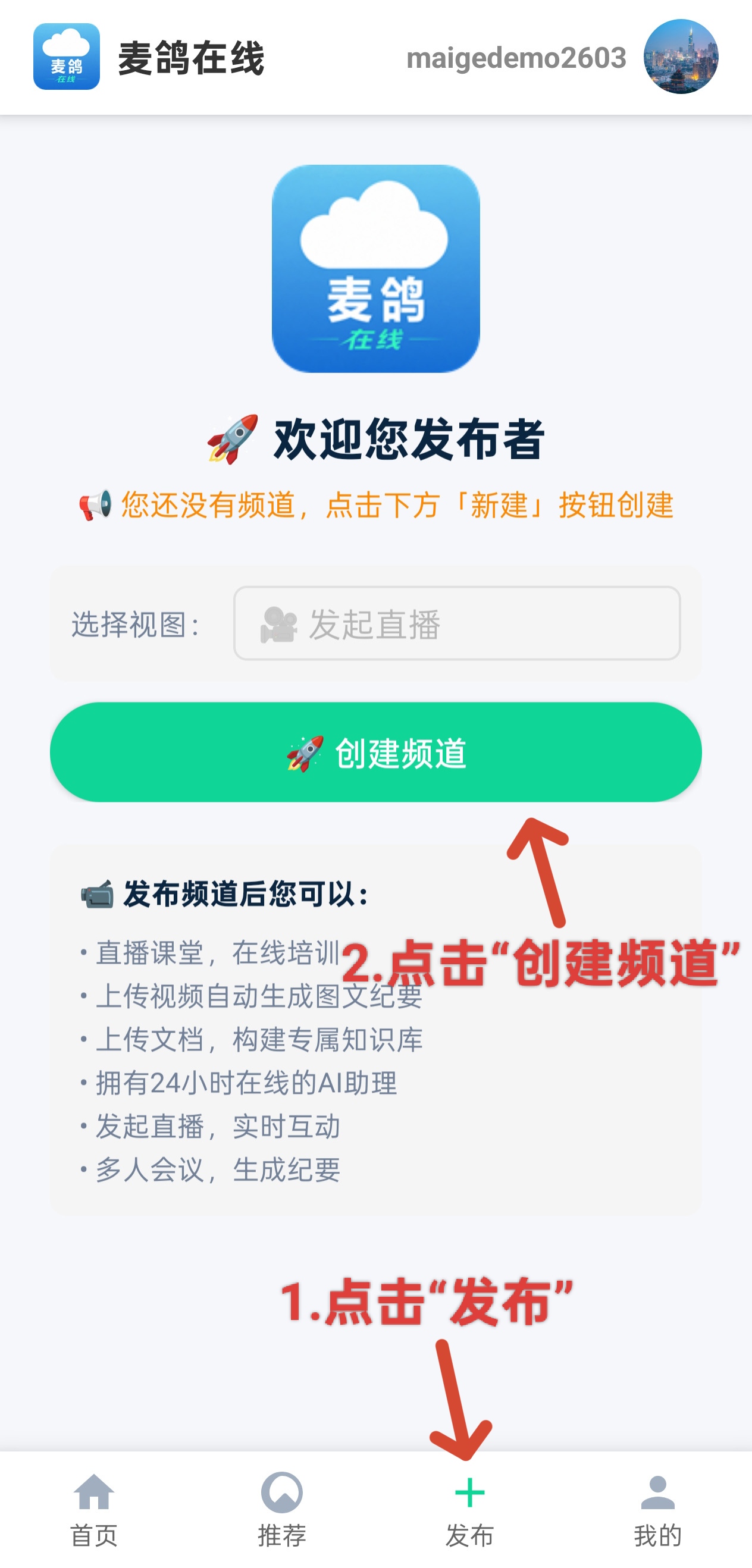
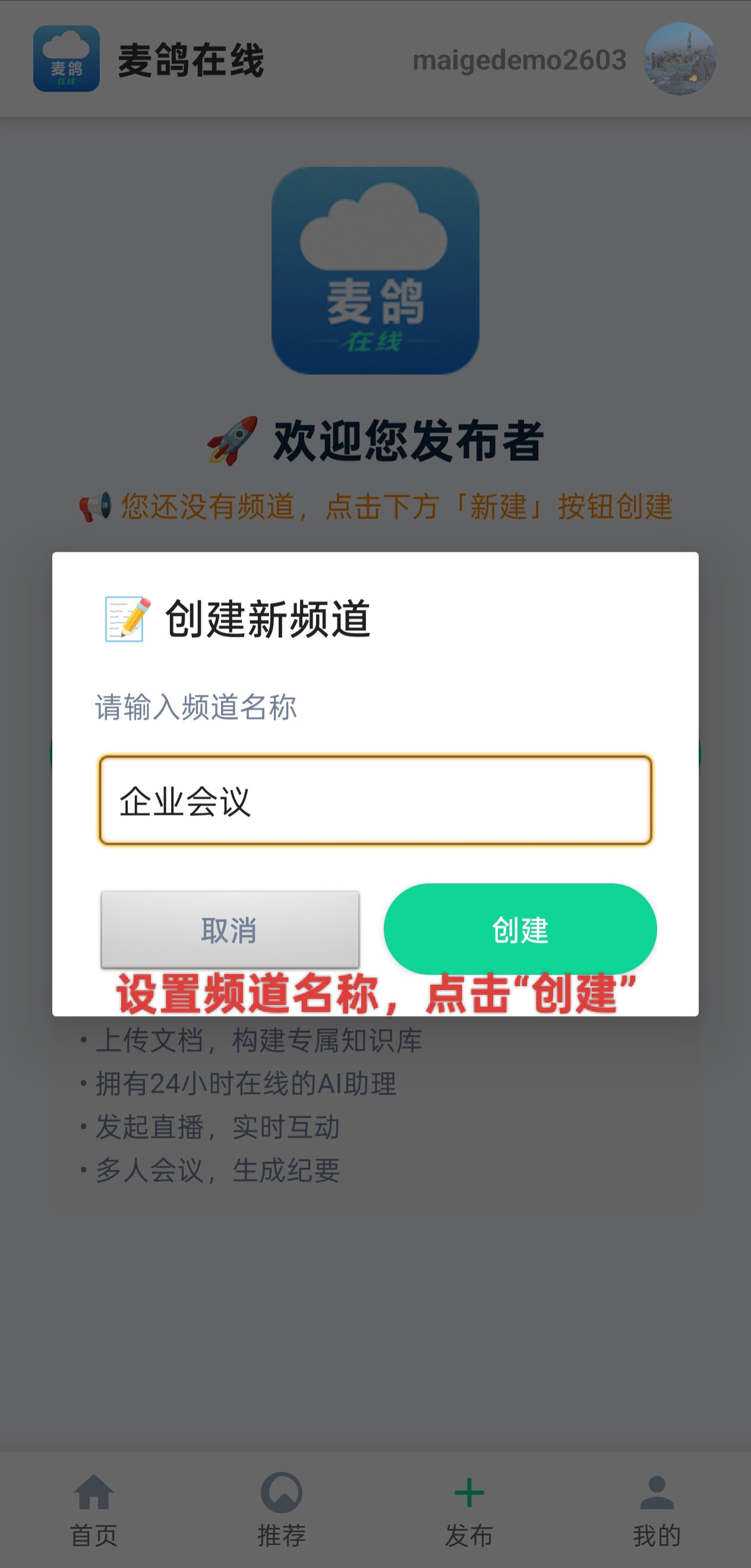
3. 在"发布"页面,点击"创建频道",设置频道名称,点击"创建";
4. 选择新创建的频道,视图选择"发起直播",点击"进入发起直播";
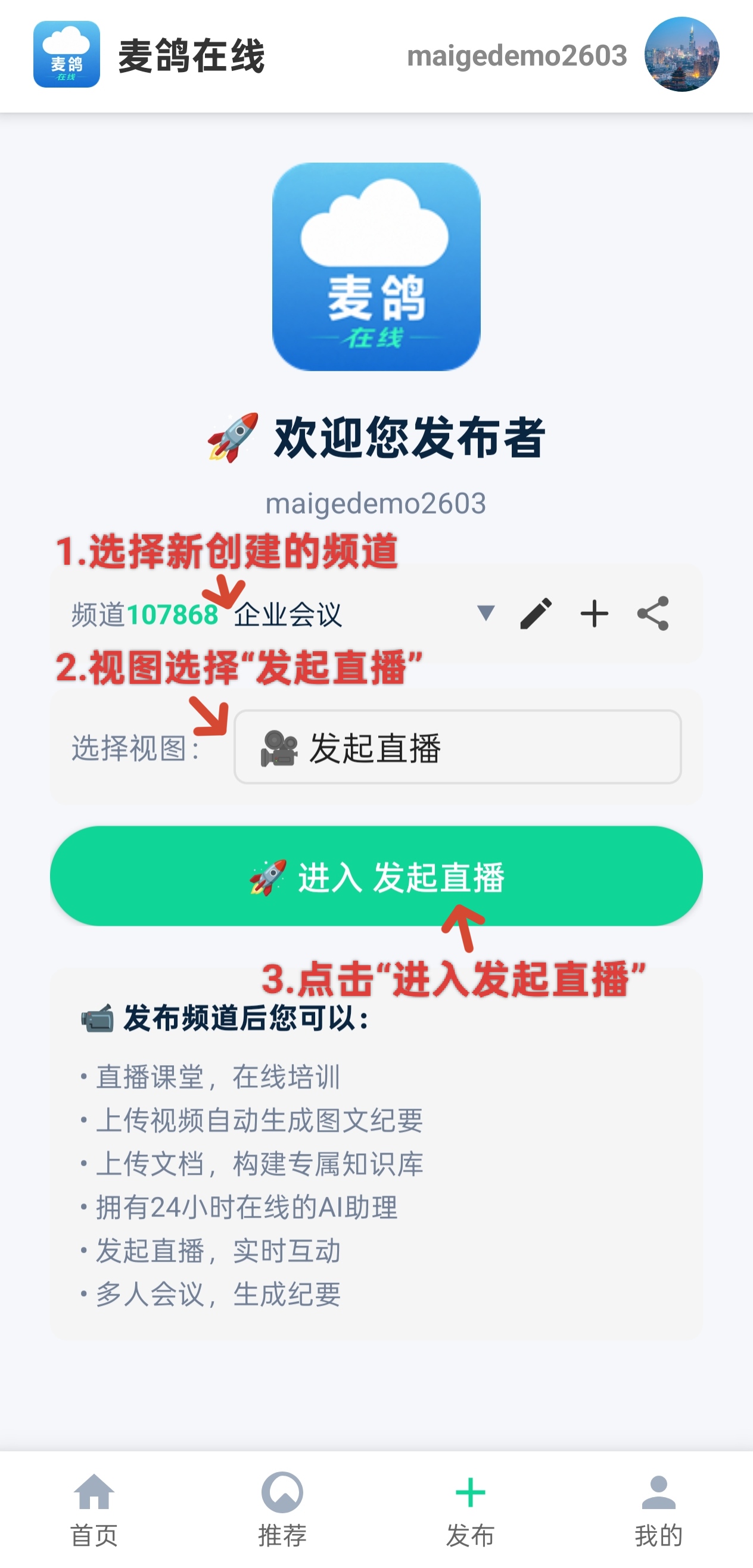
5. 点击"开始",开始直播。

1. App Store搜索"麦鸽",进行下载;
2. 使用注册的账号进行登录;
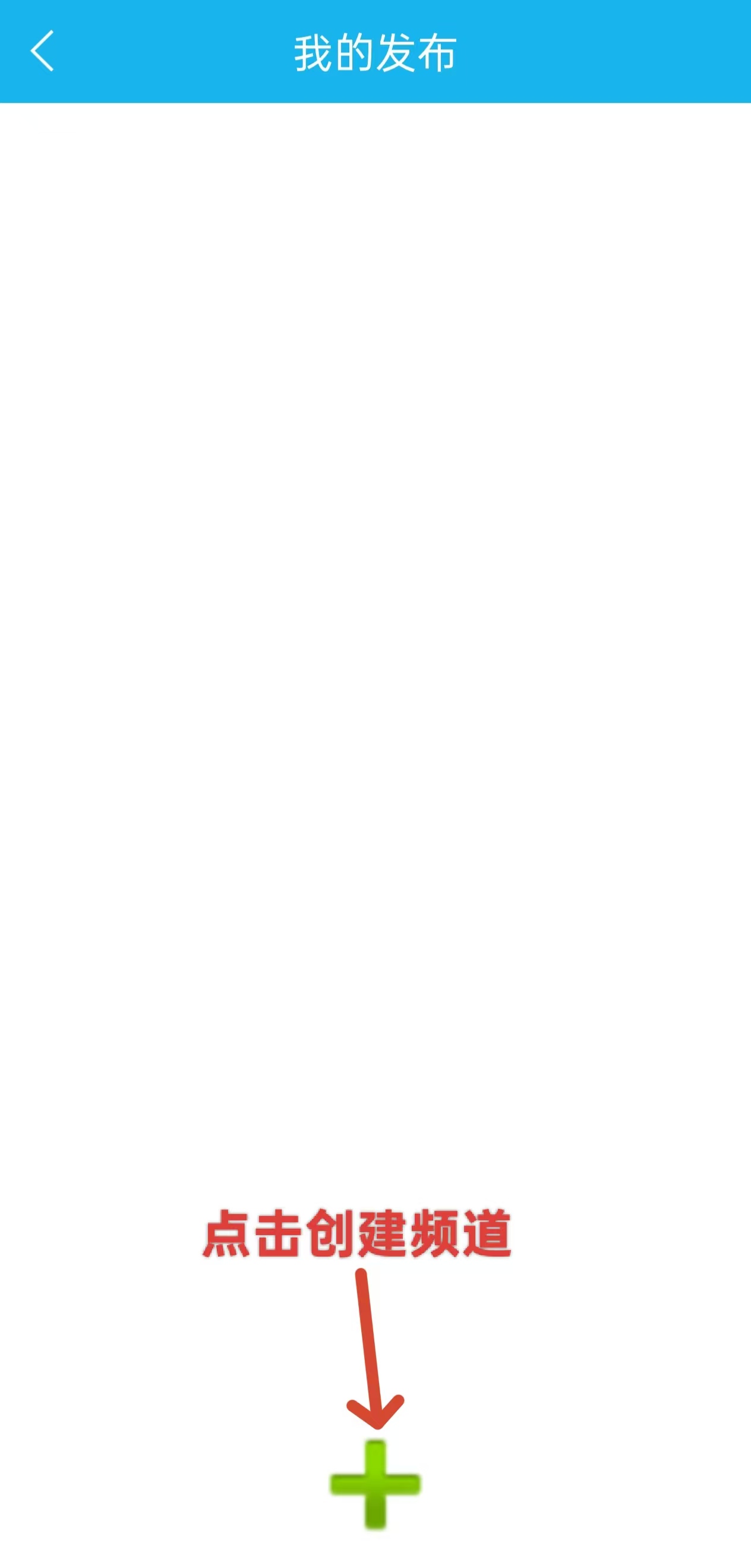
3. 登录后点击"我的",在"我的"页面点击"我的发布",在"我的发布"中点击下方"+"创建频道;
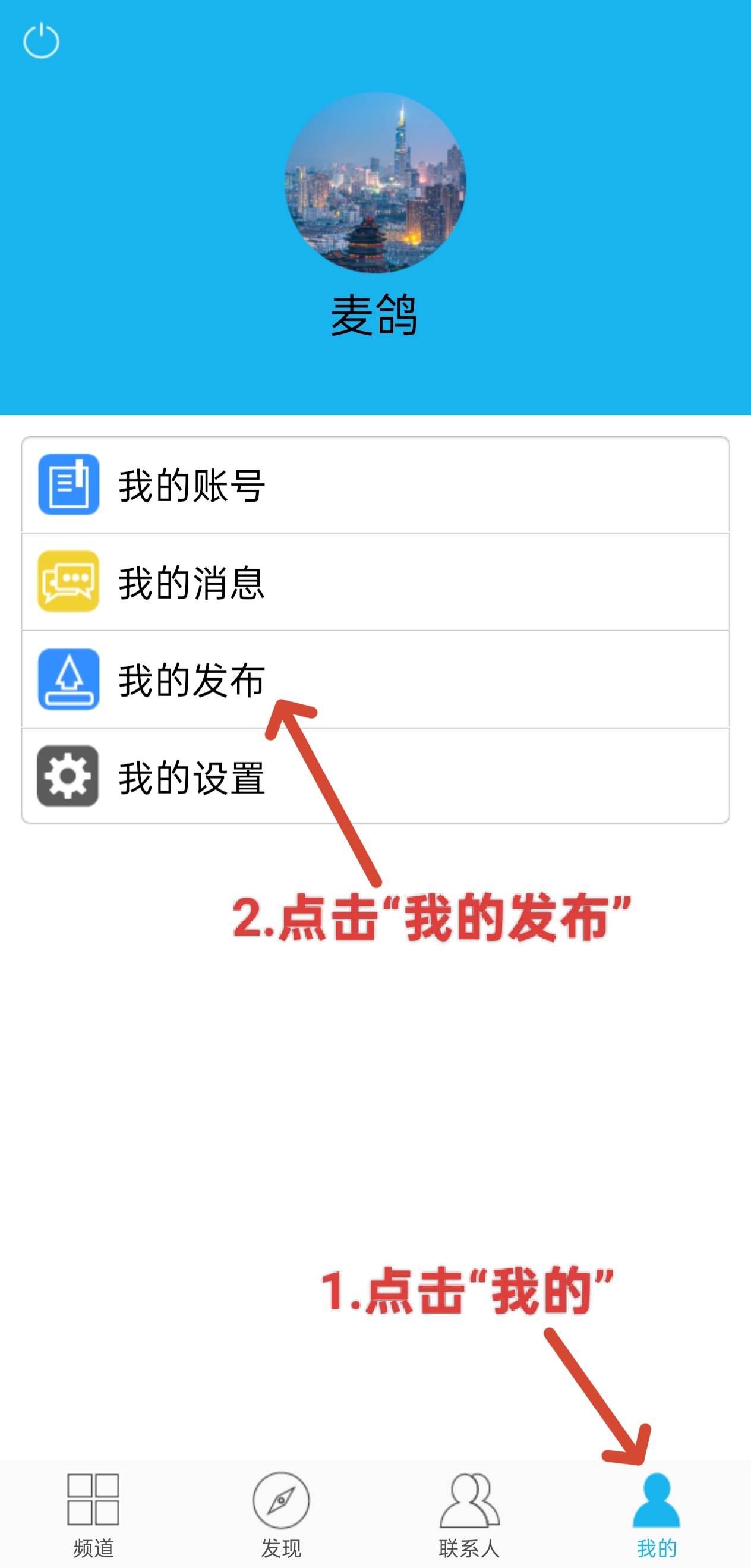
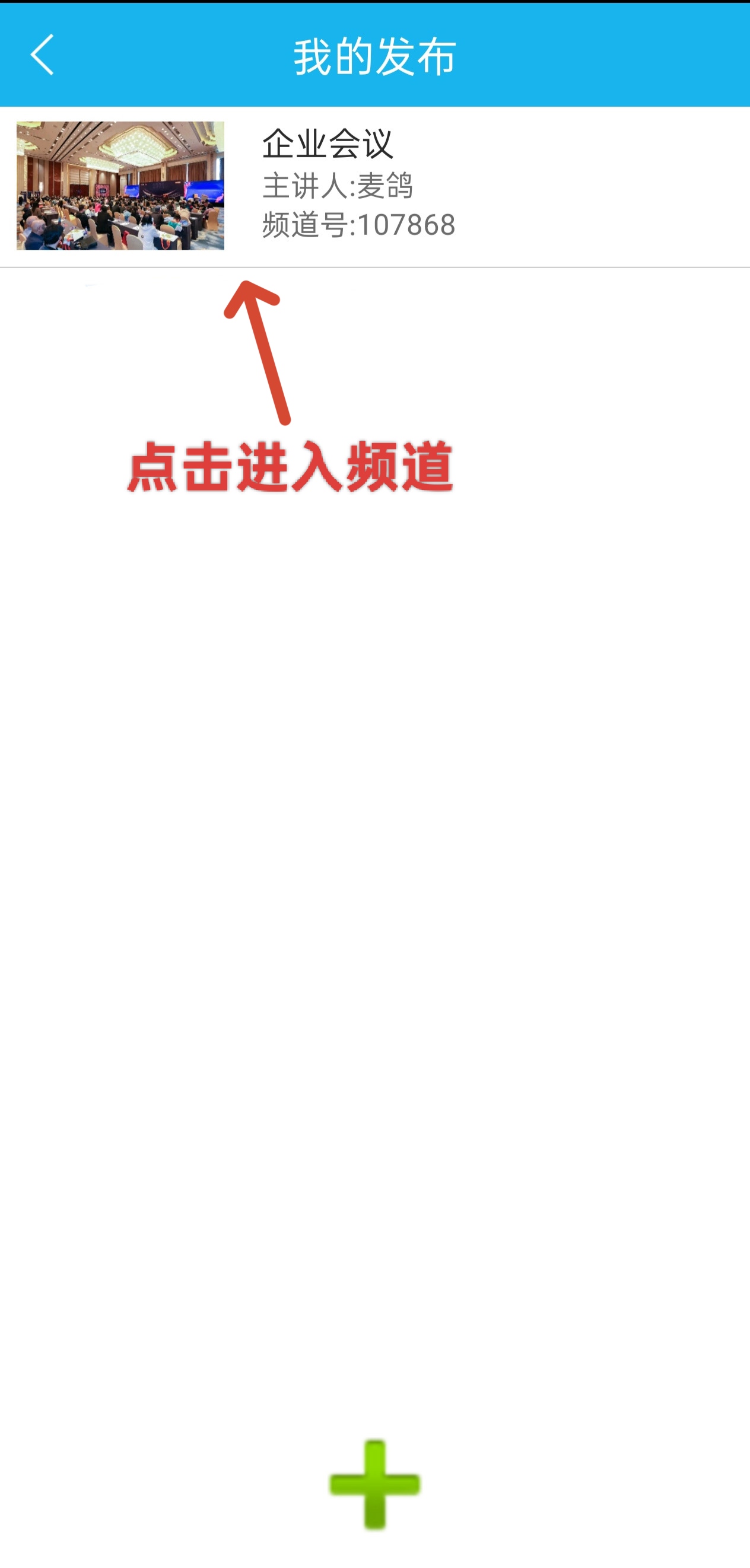
4. 点击进入新创建的频道,点击"高清视频直播";
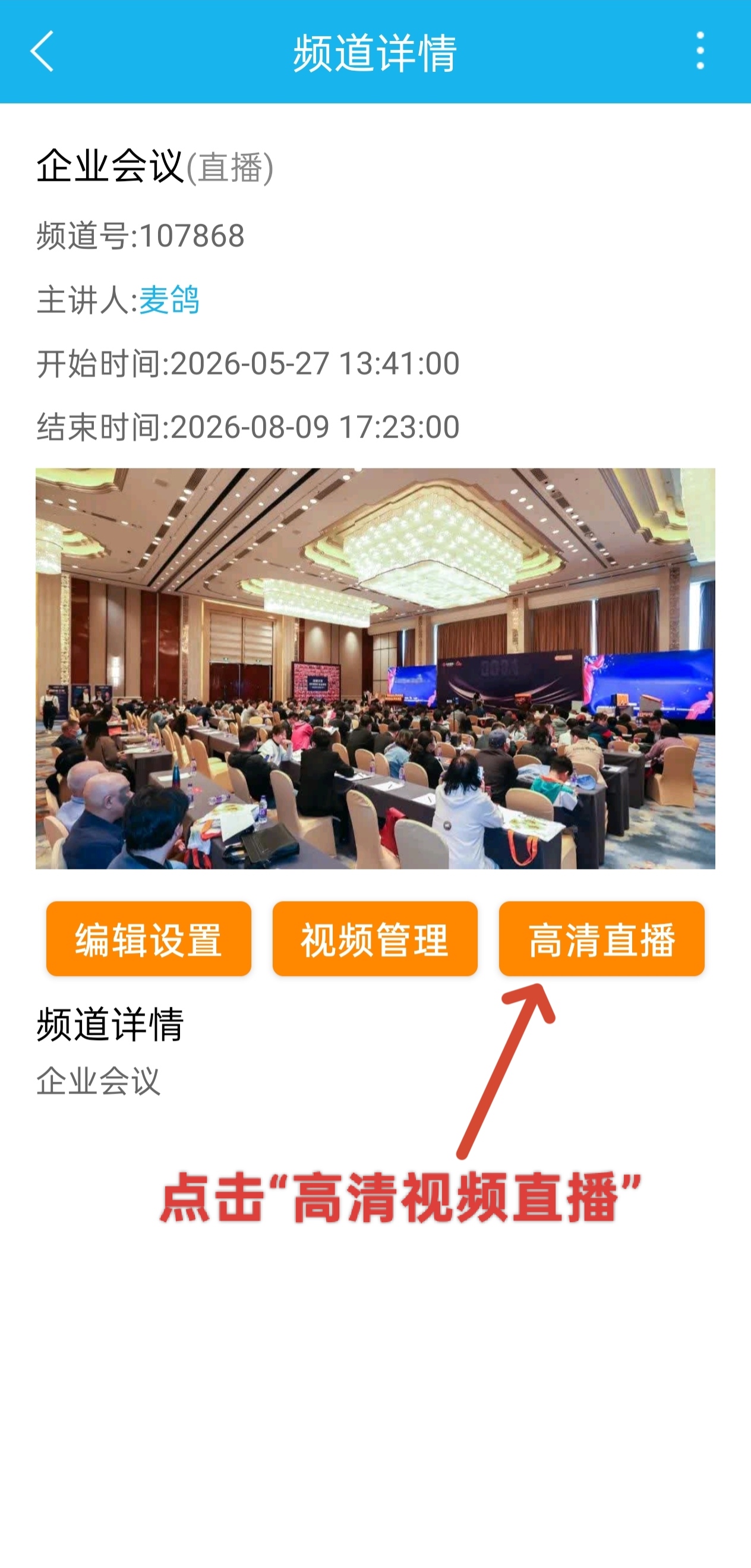
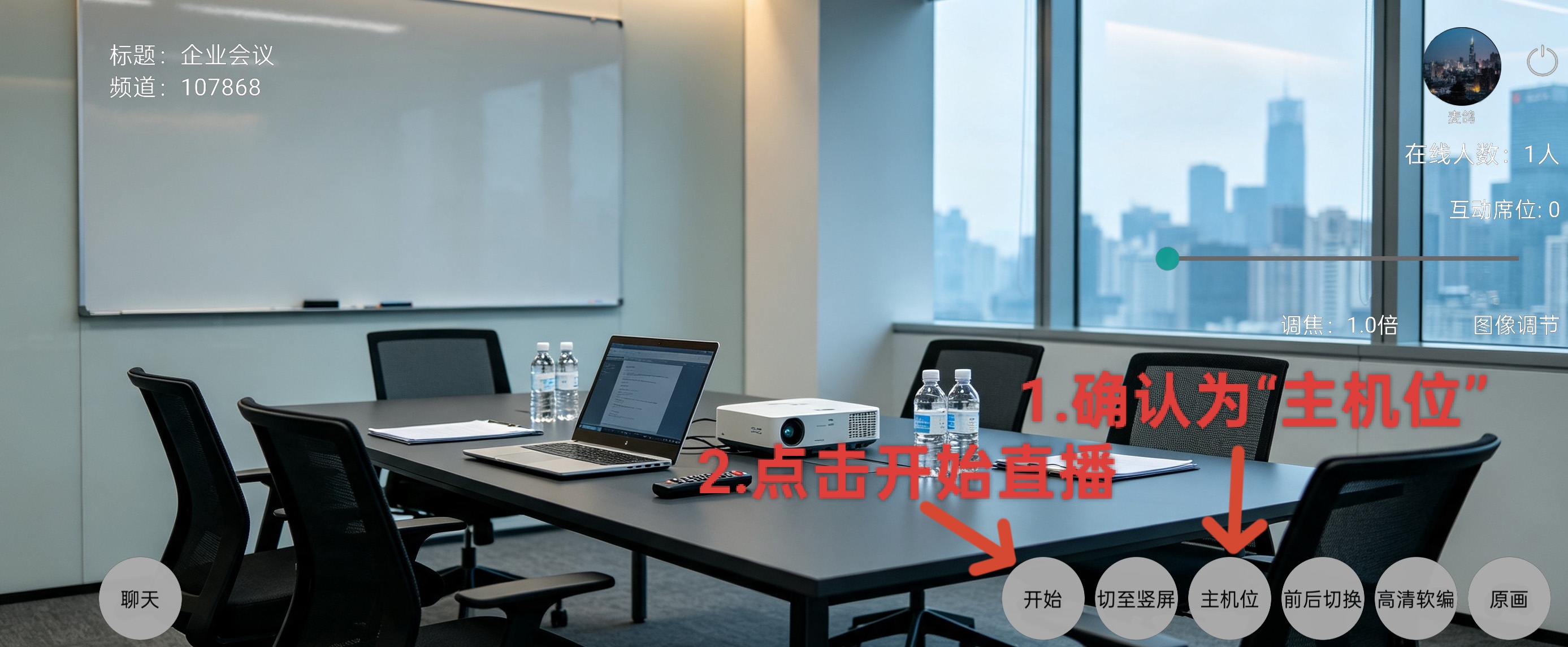
5. 选择横屏拍摄模式,确认为主机位,点击"开始",开始直播。
打开电脑浏览器,百度搜索"麦鸽直播"官网,在麦鸽官网点击下载电脑客户端,或者复制下载地址到浏览器: https://www.maigel.com/qiye_download1.html
1. 登录进入麦鸽电脑客户端,账号与手机端为同一账号;
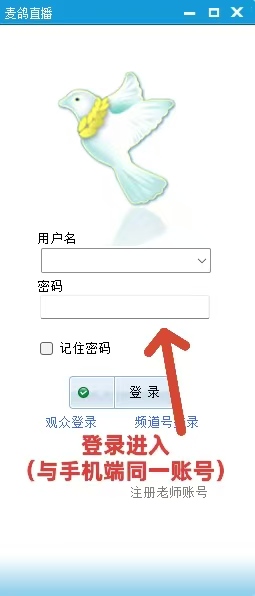
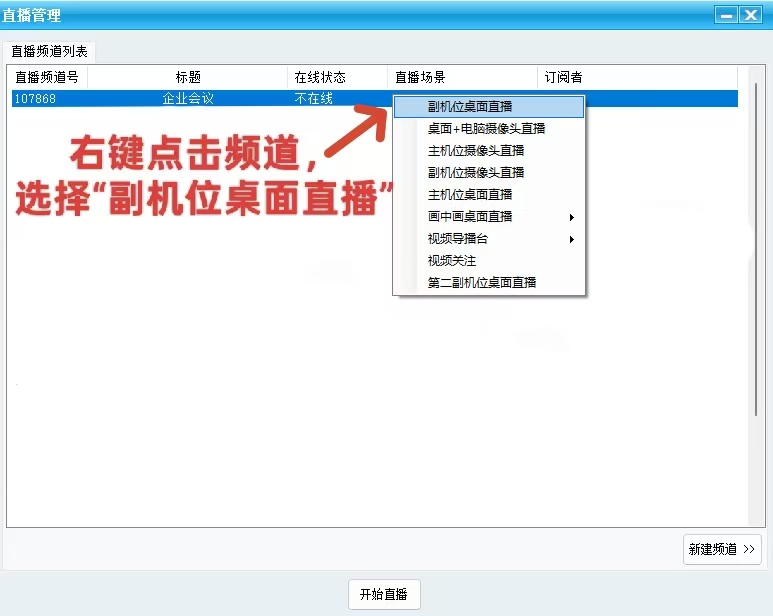
2. 点击"直播管理",在"直播管理"中右键点击进行直播的频道,选择"副机位桌面直播",开始直播。
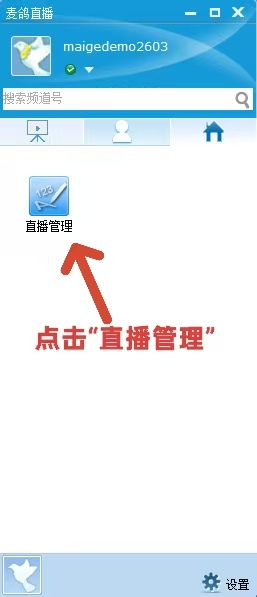
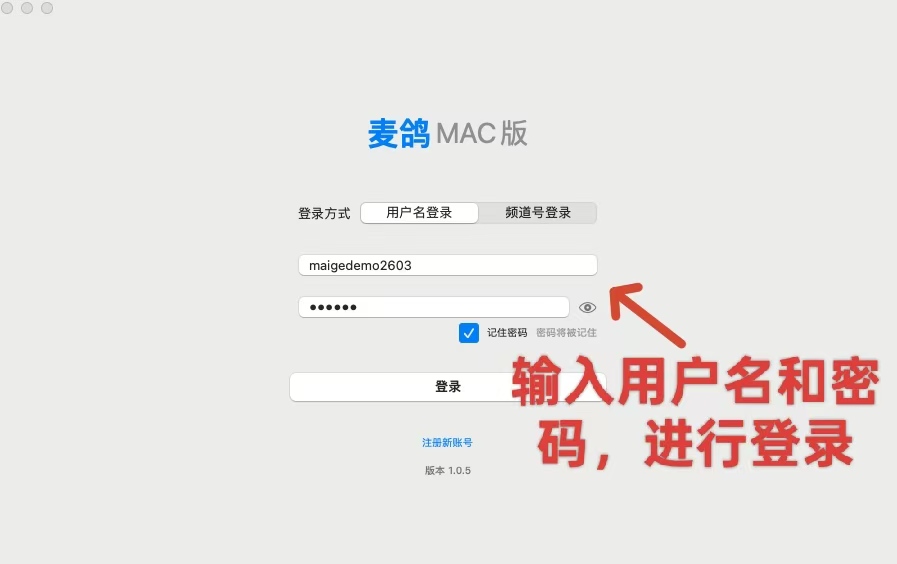
1. 登录进入麦鸽电脑客户端,账号与手机端为同一账号;
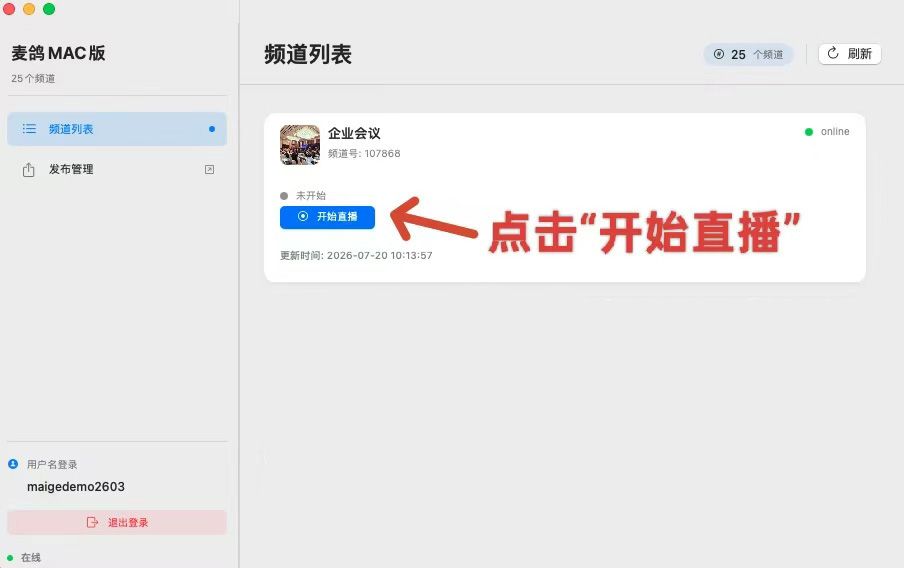
2. 选择进行直播的频道,点击"开始直播";
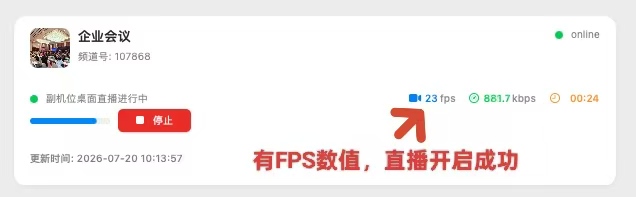
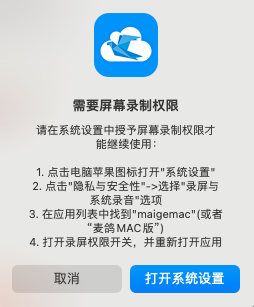
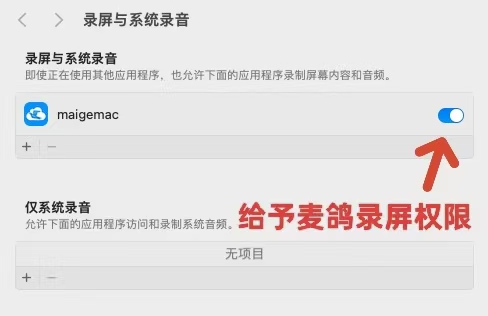
3. 查看是否有FPS数值,有FPS数值,则直播开启成功;若无FPS数值,则需给予录屏权限;
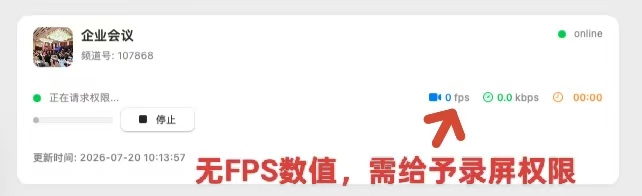
4. 给予麦鸽录屏权限。
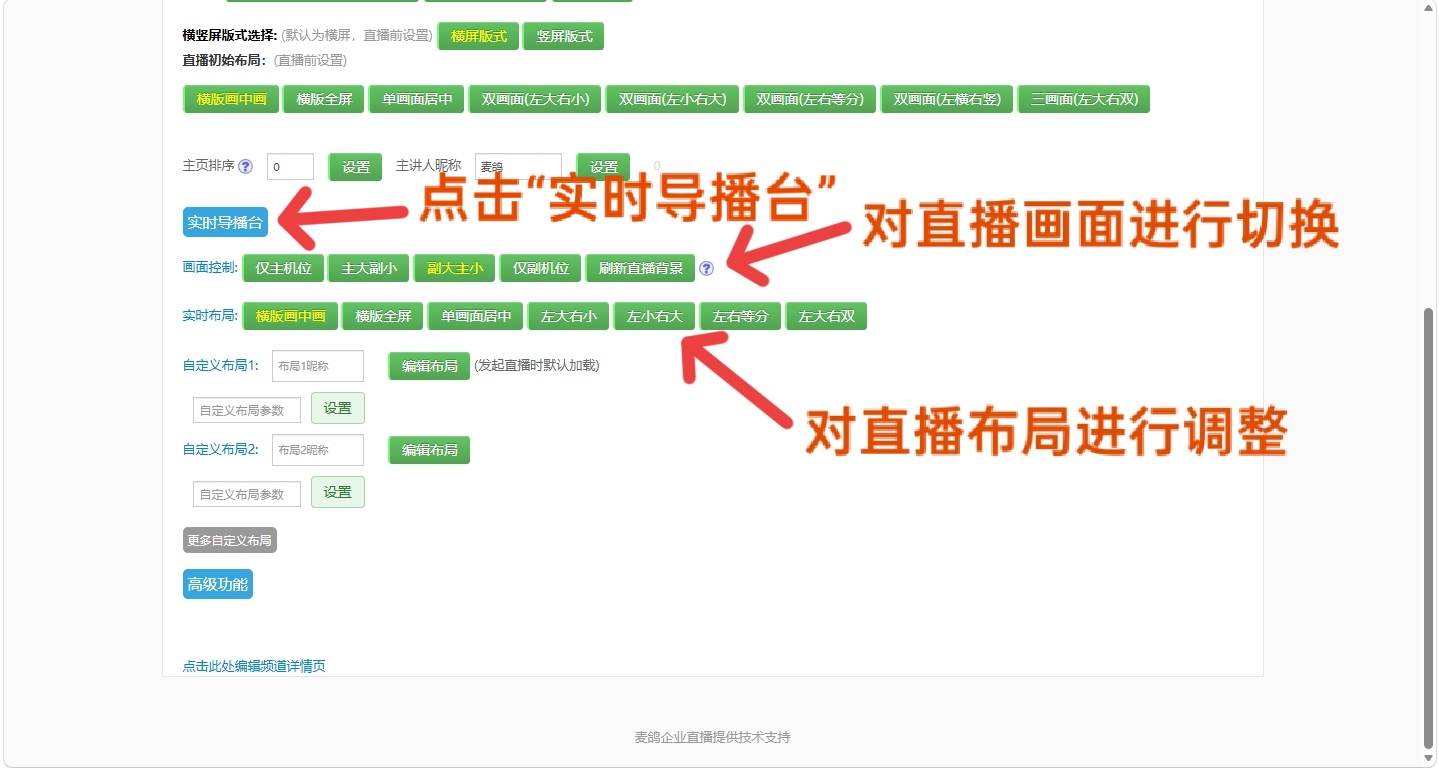
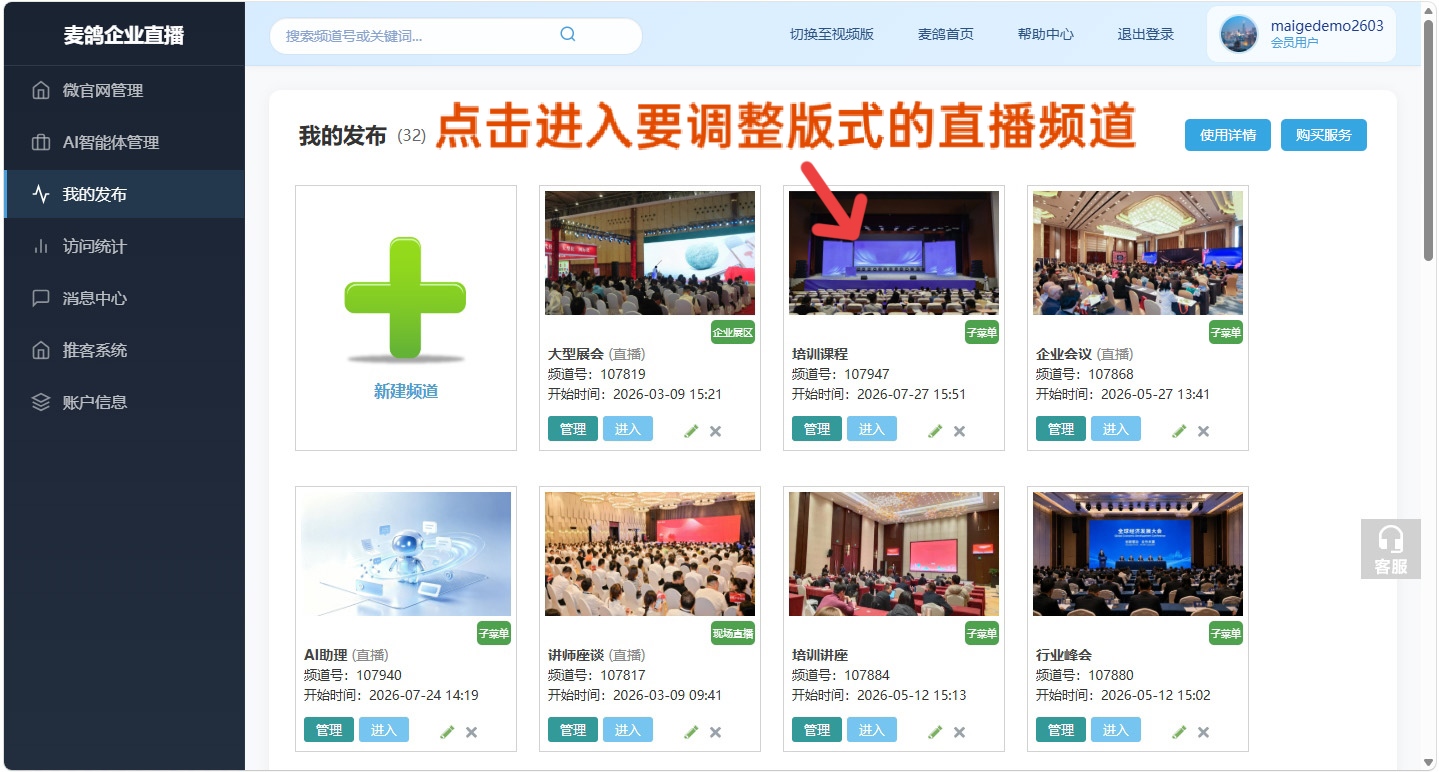
1. 点击进入要调整版式的直播频道;
2. 在直播开始前,选择横竖屏版式,设置直播初始布局;
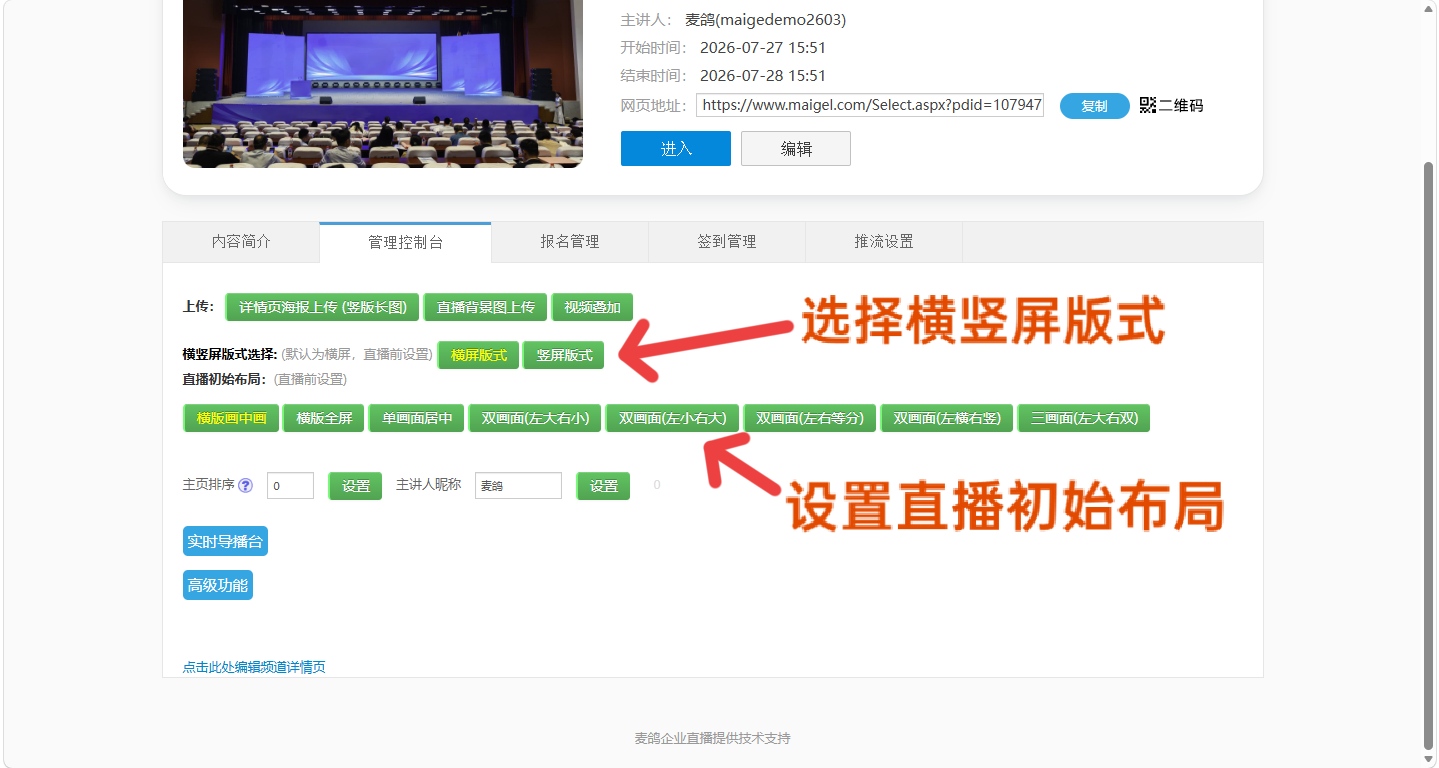
横屏版式:

竖屏版式:

3. 点击"实时导播台",在直播中可以实时对直播画面进行切换,对直播布局进行调整;